Belege

Fotografier den Beleg, Portora füllt die Buchung vor.

Portora liest Kassenbons und Rechnungen per KI aus, als Foto oder als Datei. Betrag, Tag, Zahlungspartner und Positionen stehen danach als Vorschlag in der Buchung, und du prüfst sie, bevor du speicherst.

Was diese Seite erklärt

Die Seite zeigt, wie aus einem Beleg eine Buchung wird, was Portora ausliest und wo deine Belege danach liegen.

  • wie ein Beleg am Handy oder am Schreibtisch in Portora kommt
  • was Portora ausliest und woran du erkennst, was aus dem Beleg stammt
  • wie Belege an Buchungen aus dem Import hängen und wer sie sieht

So läuft es

Vom Beleg zur Buchung in drei Schritten.

Ein Beleg startet in der Eingabe einer Buchung. Portora liest ihn aus, füllt die leeren Felder und lässt dich prüfen.

1. Beleg wählen

Du fotografierst den Beleg oder wählst eine Datei.

Oben in „Buchung anlegen“ steht „Mit Beleg geht es schneller“. Am Handy nimmst du den Beleg mit „Foto“ auf oder wählst über „Galerie / Datei“ ein Bild oder PDF. Am Computer wählst du eine Datei oder ziehst sie in die Eingabe.

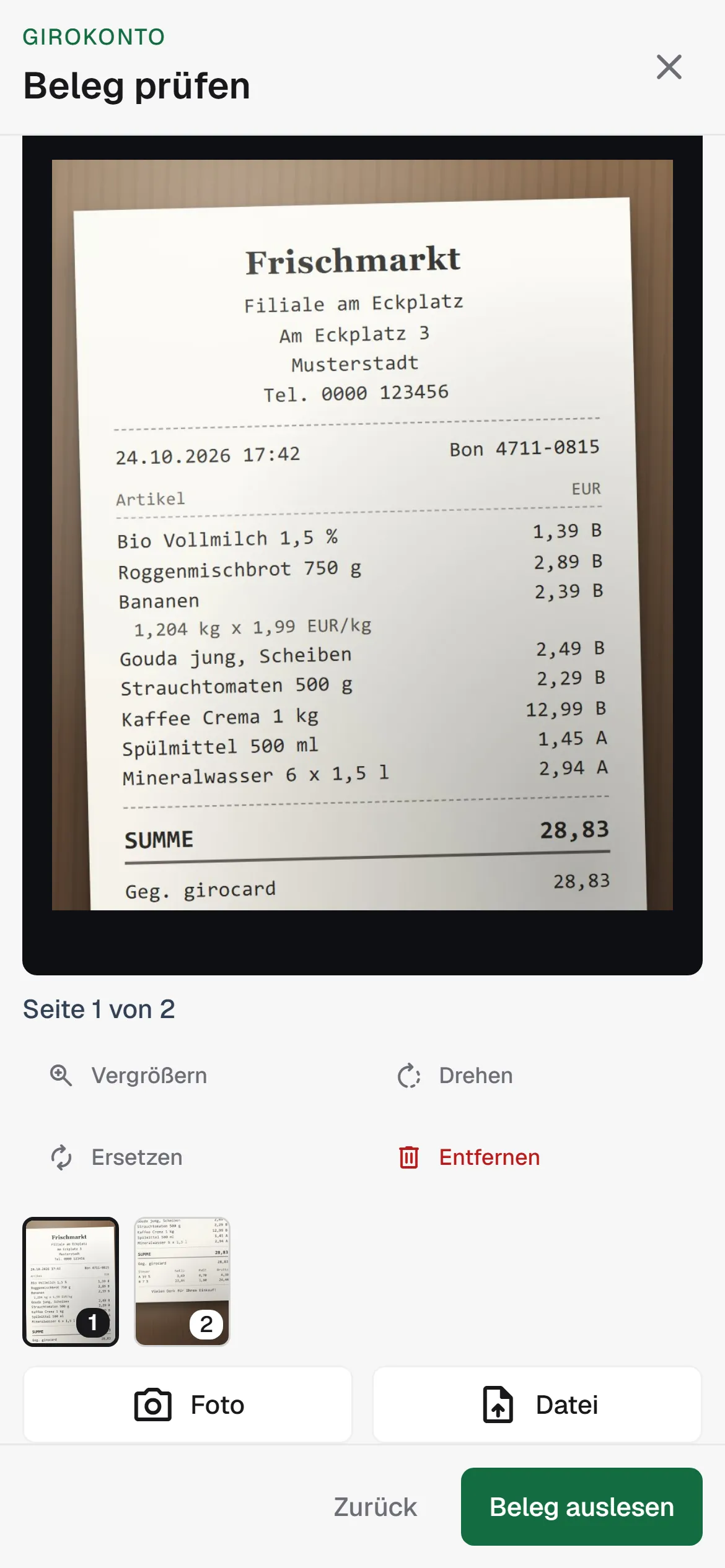
Unter „Beleg prüfen“ siehst du jede Seite vorher, drehst sie, ersetzt sie oder nimmst weitere dazu. Lange Kassenbons passen so auf mehrere Seiten, bis zu zehn.

2. Auslesen

Portora liest Händler, Datum, Betrag und Positionen aus.

Mit „Beleg auslesen“ geht der Beleg an ein KI-Modell. Gelesen werden Händler, Belegdatum, Gesamtbetrag, die Positionen und die Steueranteile. Portora sagt dir, wenn ein Beleg unsicher gelesen ist oder die Positionen nicht zum Gesamtbetrag passen.

Verlässt du die Eingabe, liest Portora im Hintergrund weiter. Ist es fertig, bringt dich die Benachrichtigung „Beleg gelesen“ zurück.

3. Prüfen und speichern

Du prüfst die Angaben und speicherst.

Portora füllt nur leere Felder. Was aus dem Beleg stammt, trägt „Aus dem Beleg“. Eine Kategorie aus dem Beleg ist nur ein Vorschlag, und passt eine deiner Regeln, gilt die Regel. Mit „Rückgängig“ nimmst du die Übernahme zurück.

Gespeichert wird erst, wenn du speicherst. Danach hängt der Beleg an der neuen Buchung.
Kann Portora einen Kassenbon lesen und buchen?

Kann Portora deinen Kassenbon lesen und daraus eine Buchung machen?

Der Film liegt bei YouTube. Erst wenn du auf Abspielen klickst, lädt er über youtube-nocookie.com, vorher geht keine Anfrage an YouTube. Mehr dazu in der Datenschutzerklärung. Auf YouTube ansehen

Portora Reiter Dokumente mit acht Belegen nach Monaten und der geöffneten Vorschau eines Kassenbons von Frischmarkt, Status Ausgelesen, darunter Passt zu einer vorhandenen Buchung aus dem Girokonto mit den Merkmalen sicher, gleicher Betrag und gleicher Tag und dem Knopf Hier anhängen, und unter Gelesen Händler, Belegdatum, Gesamtbetrag und die Positionen.
Portora am Handy auf der Seite Beleg prüfen mit dem fotografierten Kassenbon, Seite 1 von 2, den Werkzeugen Vergrößern, Drehen, Ersetzen und Entfernen und dem Knopf Beleg auslesen.

Am Handy fotografiert, am Schreibtisch in der Ablage. Die Vorschau zeigt, was Portora gelesen hat und zu welcher Buchung der Beleg passt.

Am Handy

Den Kassenbon erfassen, bevor er in der Tasche verschwindet.

Am Handy ist der Beleg meist gleich zur Hand. So sieht der Weg dort aus, vom Foto bis zur Buchung.

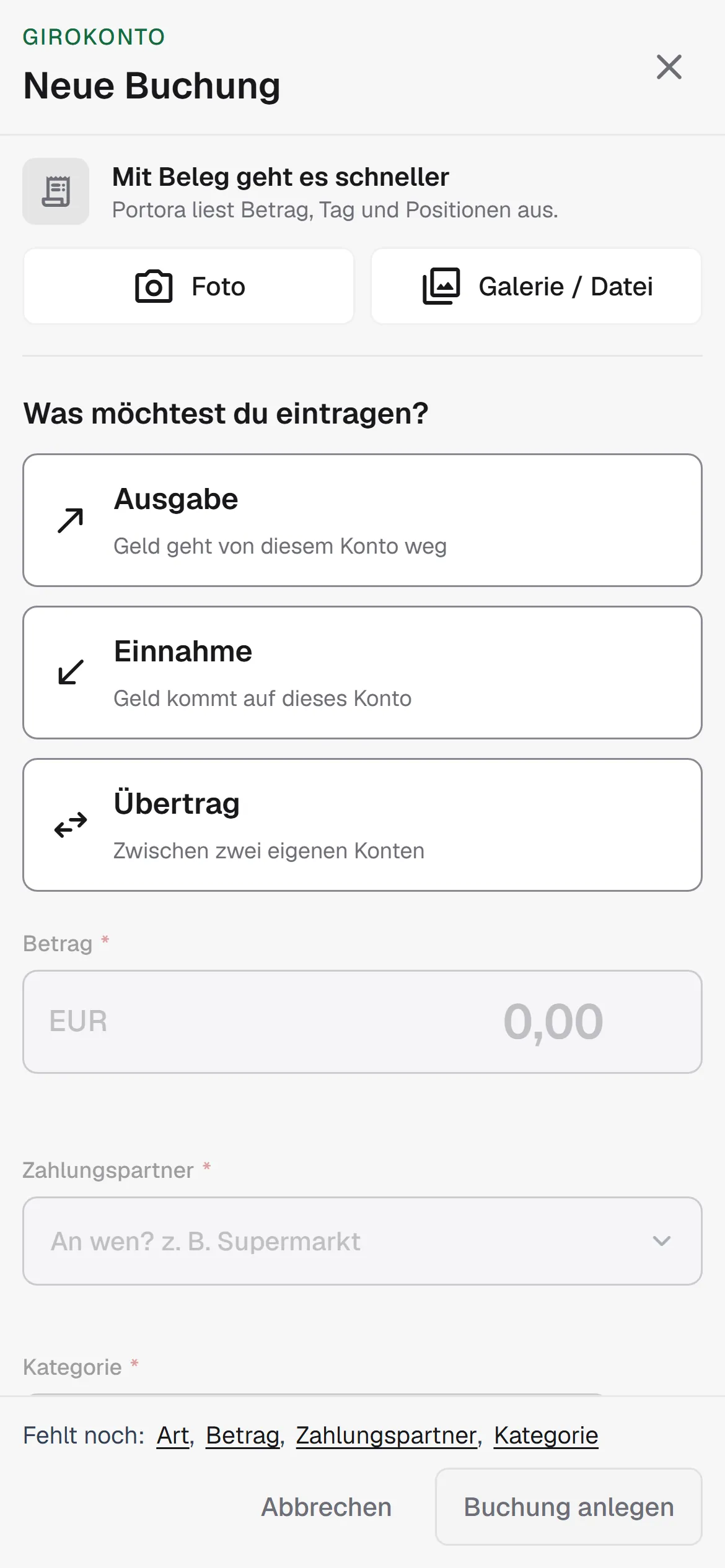
  1. Portora am Handy, Eingabe Neue Buchung im Girokonto mit der Leiste Mit Beleg geht es schneller und den Knöpfen Foto und Galerie / Datei, darunter die Frage Was möchtest du eintragen und unten Fehlt noch mit Art, Betrag, Zahlungspartner und Kategorie.

    Beleg starten

    In „Buchung anlegen“ fotografierst du den Beleg mit „Foto“ oder wählst über „Galerie / Datei“ ein Bild oder PDF.

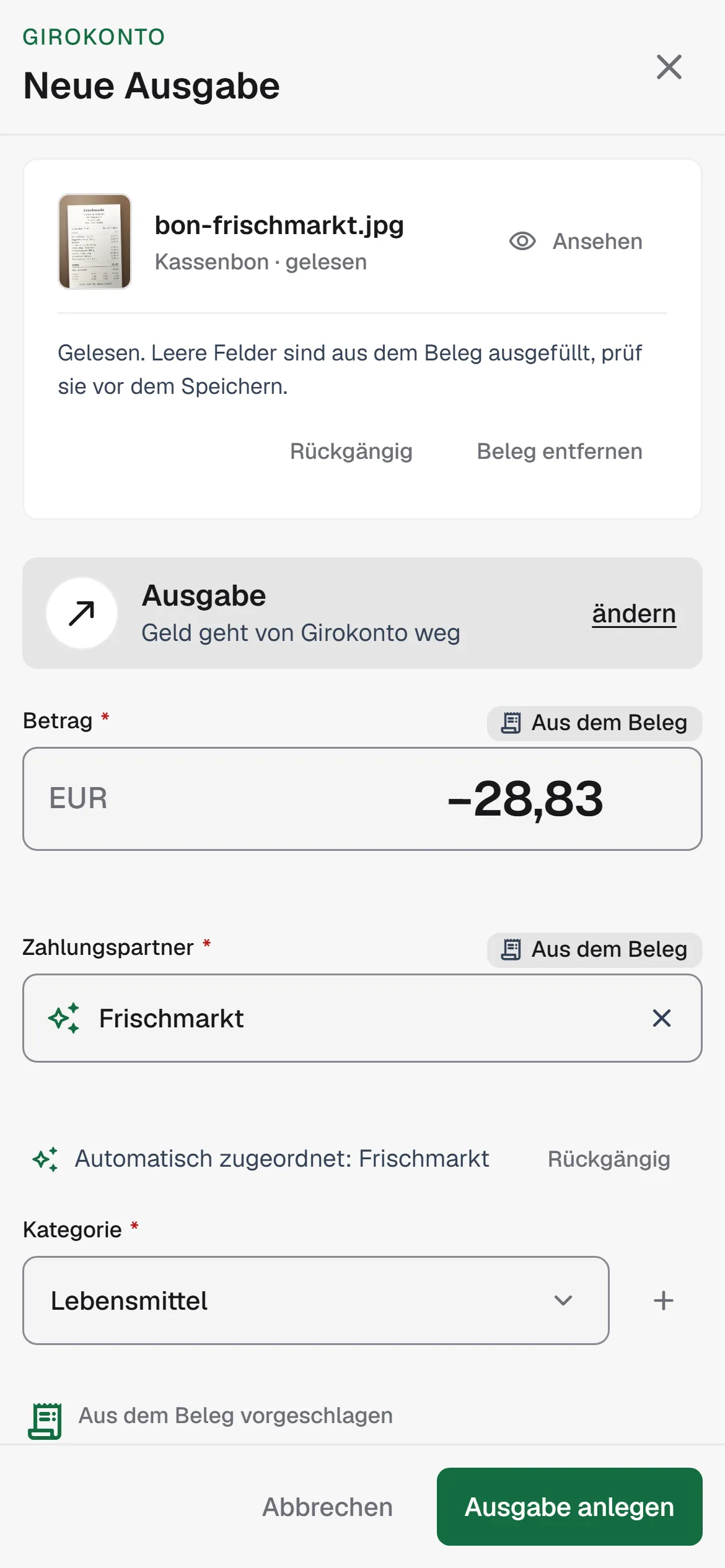
  2. Portora am Handy, Eingabe Neue Ausgabe nach dem Auslesen eines Kassenbons, mit dem Satz Gelesen, leere Felder sind aus dem Beleg ausgefüllt, prüf sie vor dem Speichern, Betrag minus 28,83 Euro und Zahlungspartner Frischmarkt mit der Marke Aus dem Beleg und der Kategorie Lebensmittel, aus dem Beleg vorgeschlagen.

    Angaben prüfen

    Was Portora gelesen hat, steht in den leeren Feldern und trägt „Aus dem Beleg“.

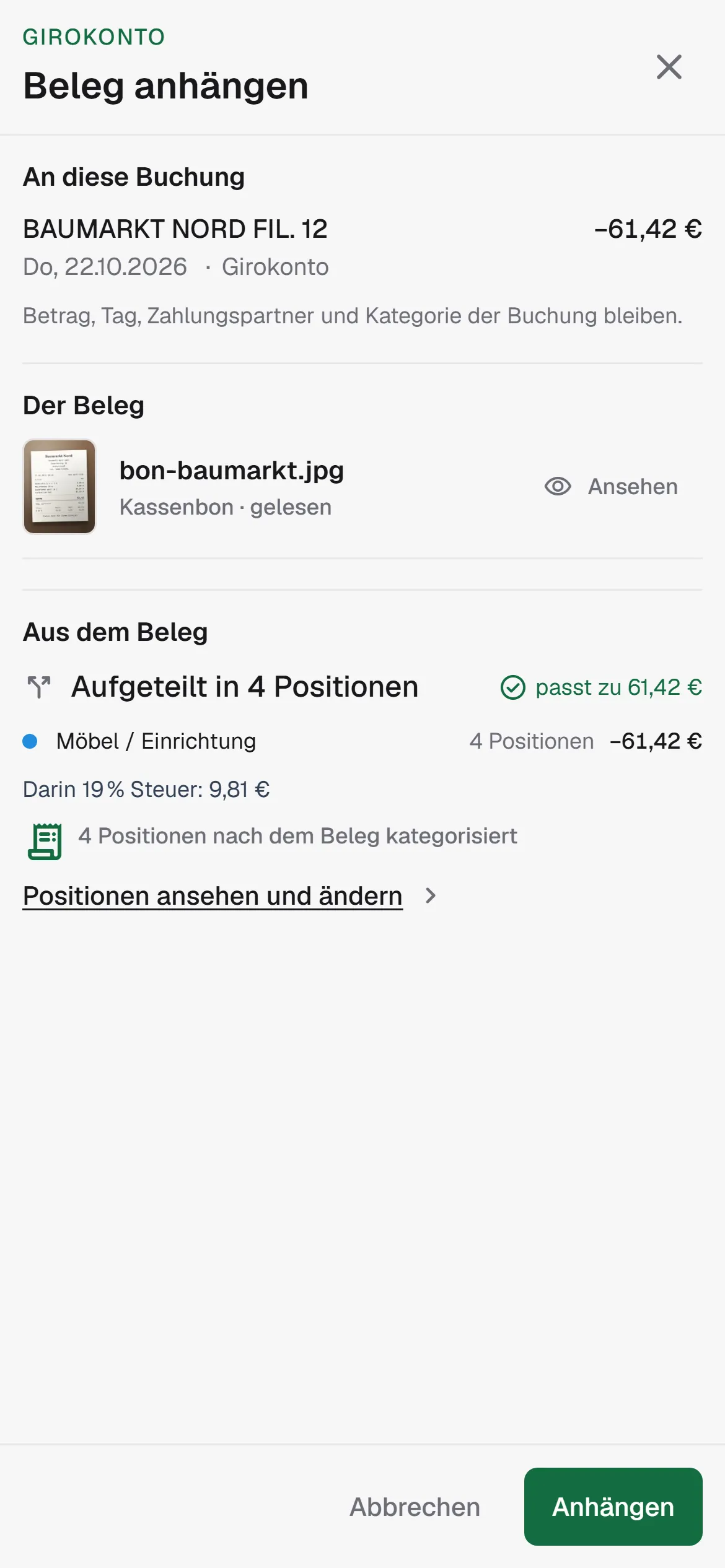
  3. Portora am Handy, Seitenfenster Beleg anhängen für eine Buchung beim Baumarkt über minus 61,42 Euro mit dem Satz, dass Betrag, Tag, Zahlungspartner und Kategorie der Buchung bleiben, dem Beleg und darunter Aus dem Beleg, aufgeteilt in vier Positionen, passend zu 61,42 Euro.

    An eine Buchung hängen

    Gibt es die Buchung schon, hängst du den Beleg an sie und übernimmst auf Wunsch seine Positionen.

Am Schreibtisch

Viele Belege auf einmal hochladen.

Rechnungen aus dem Postfach oder ein Stapel Kassenbons kommen über „Dokumente hochladen“, im Reiter „Dokumente“ unter „Daten & Dokumente“.

Mehrere Dateien

Du ziehst die Dateien hinein oder wählst sie aus.

Portora nimmt JPEG, PNG, WebP und PDF, auch mehrere auf einmal, und verkleinert Bilder vor dem Hochladen. Für Fotos empfiehlt Portora den Dokumentenscanner deines Telefons, weil der Zuschnitt den Beleg besser lesbar macht.

Gleich auslesen

Ein Schalter entscheidet, ob Portora sofort liest.

Mit „Belege gleich auslesen“ liest Portora die Dateien nach dem Hochladen aus. Das Auslesen ist je Monat begrenzt. Ist das Kontingent aufgebraucht, lädst du trotzdem weiter hoch und liest später mit „Auslesen“.

Privat

Ein privater Beleg bleibt bei dir.

Solange ein Beleg an keiner Buchung hängt, sieht ihn niemand außer dir. Mit „Privat“ bleibt die Datei auch dann bei dir, wenn du sie an eine Buchung in einem geteilten Konto hängst.

Portora Seitenfenster Dokumente hochladen neben der Liste der Dokumente, mit vier hochgeladenen Dateien, dem Tipp zum Dokumentenscanner des Telefons, dem eingeschalteten Schalter Belege gleich auslesen und dem Schalter Privat.

Die Ablage

Alle Belege an einem Ort, mit und ohne Buchung.

Der Reiter „Dokumente“ zeigt deine Belege nach Monaten. Der Filter „Ohne Buchung“ zeigt, was noch an keiner Buchung hängt.

Stand

Jede Zeile zeigt, wie weit der Beleg ist.

Du siehst, ob ein Beleg gelesen, unsicher gelesen oder noch nicht ausgelesen ist und ob er an einer Buchung hängt. Ein privater Beleg ist als „privat“ markiert.

Buchen

Aus einem gelesenen Beleg eine Buchung machen.

Steht die Buchung noch nicht in Portora, legt „Buchen“ sie an. Du wählst das Konto, dann öffnet sich die Eingabe mit den Angaben aus dem Beleg.

Anhängen

Den Beleg an eine vorhandene Buchung hängen.

Kam die Buchung schon per Import, zeigt die Vorschau „Passt zu einer vorhandenen Buchung“ mit „Hier anhängen“. Betrag, Tag, Zahlungspartner und Kategorie der Buchung bleiben, die Positionen kannst du aus dem Beleg übernehmen.

An der Buchung

Belege auch im Buchungsdetail.

Im Buchungsdetail steht der Bereich „Belege“. Dort hängst du einen Beleg mit „Datei wählen“ an oder holst ihn über „Aus der Ablage“.

Portora Reiter Dokumente mit acht Belegen nach Monaten, darunter einer, der gerade gelesen wird, einer noch nicht ausgelesen mit dem Knopf Auslesen, Belege noch ohne Buchung mit dem Knopf Buchen, einer unsicher gelesen, mehrere an einer Buchung im Girokonto und einer als privat markiert.

Ehrlich gesagt

Was Belege in Portora nicht machen.

Damit du vorher weißt, woran du bist.

  • Kein Buchen ohne dich.Portora füllt die Buchung als Vorschlag. Gespeichert wird sie erst, wenn du speicherst.
  • Kein fehlerfreies Lesen.Ein KI-Modell kann sich verlesen. Unsichere Lesungen markiert Portora, prüfen solltest du jede Buchung trotzdem.
  • Kein unbegrenztes Auslesen.Das Auslesen ist je Monat begrenzt, und der Speicher für Belege hat ebenfalls eine Grenze.
  • Keine Ablage fürs Finanzamt.Portora ist kein revisionssicheres Archiv und bereitet keine Steuererklärung vor.
  • Löschen ist endgültig.Einen gelöschten Beleg holst du nicht zurück.

Typische Fragen

Diese Fragen kommen bei Belegen oft.

Vor allem, wer die Belege ausliest, wie viele es sein dürfen und wer sie sieht.

Liest Portora Belege mit KI aus?

Ja. Portora liest Belege mit einem KI-Modell aus. Das Ergebnis ist ein Vorschlag in der Buchung, den du prüfst, bevor du speicherst. Schlägt Portora aus dem Beleg eine Kategorie vor, haben deine Regeln Vorrang.

Wo liegen meine Belege, und wo werden sie ausgelesen?

Die Dateien speichert Portora in Deutschland. Zum Auslesen geht ein Beleg an ein KI-Modell, das in der EU läuft.

Wie viele Belege kann ich auslesen lassen?

Das Auslesen ist je Monat begrenzt, und auch der Speicher für Belege hat eine Grenze. Wie viel noch übrig ist, siehst du im Reiter „Dokumente“ und in den Einstellungen unter „Nutzung“. Ist das Kontingent aufgebraucht, kannst du Belege weiter hochladen und anhängen.

Welche Dateien kann ich hochladen?

Fotos als JPEG, PNG oder WebP und PDF-Dateien. Am Handy fotografierst du den Beleg direkt oder wählst ein Bild aus der Galerie. Lange Kassenbons nimmst du in mehreren Seiten auf, bis zu zehn.

Was ist, wenn die Buchung schon aus dem Import da ist?

Dann schlägt Portora vor, den Beleg an die vorhandene Buchung zu hängen. Betrag, Tag, Zahlungspartner und Kategorie der Buchung bleiben, Positionen und Steueranteile kannst du aus dem Beleg übernehmen. Der Vorschlag beruht auf Merkmalen wie gleichem Betrag und gleichem Tag, du bestätigst ihn selbst.

Wer sieht meine Belege?

Solange ein Beleg an keiner Buchung hängt, nur du. Hängt er an einer Buchung in einem geteilten Konto, sieht ihn auch die Person, mit der du das Konto teilst. Markierst du einen Beleg als privat, bleibt die Datei bei dir. Mehr dazu unter Konten teilen.

Kann ich einen gelöschten Beleg zurückholen?

Nein, das Löschen eines Belegs ist endgültig. Belege gehören zur Kopie aller Daten, die du unter Exporte anforderst, und werden mit deinem Portora-Profil gelöscht.

Von hier aus weiter

Von hier aus gehst du in die Bereiche, die mit Belegen zusammenhängen.

Belege landen in Buchungen, ergänzen den Import und gehören zu geteilten Konten und zur Kopie deiner Daten.

Buchungen

Wenn du eine Buchung ohne Beleg anlegen willst

Dann trägst du Betrag, Zahlungspartner, Kategorie und Tag von Hand ein. Die Eingabe sagt dir, was noch fehlt.

Mehr zu Buchungen

Import

Wenn die Buchungen aus deinem Online-Banking kommen

Dann lädst du den Kontoauszug als Datei hoch und hängst die Belege danach an die importierten Buchungen.

Mehr zum Import

Konten teilen

Wenn eine weitere Person das Konto mit dir führt

Dann regelst du je Konto, ob sie ansieht oder bearbeitet. Belege anhängen kann sie nur mit „Bearbeiten“.

Mehr zum Teilen von Konten

Exporte

Wenn du deine Belege mitnehmen willst

Dann forderst du eine Kopie aller Daten an. Sie enthält deine Konten, Buchungen, Belege und Einstellungen.

Mehr zu Exporten

Registrierung

Leg dein erstes Konto an und erfasse den nächsten Kassenbon gleich mit Foto.

Die Registrierung führt dich durch dein erstes Konto. Danach startest du eine Buchung in „Buchung anlegen“ direkt mit einem Beleg.