1. Datei
Du wählst eine Datei aus deinem Online-Banking.
Portora liest CSV, XLSX und CAMT (XML), mit einem Konto je Datei. Zeichensatz, Trennzeichen und Datenzeilen erkennt Portora selbst und zeigt sie dir an. Für neun Banken beschreibt die Hilfe, wo der Download im Online-Banking liegt.
2. Konto und Vorlage
Du legst fest, auf welches Konto gebucht wird.
Das ist ein Konto, das du schon hast, oder ein neues, das du an dieser Stelle anlegst. Steht eine IBAN in der Datei, übernimmst du sie auf Wunsch. Passt eine gespeicherte Vorlage, wendest du sie gleich an.
Ein neues Konto beginnt zunächst bei null. Beginnt deine Datei mit einem Anfangssaldo, bietet Portora im Schritt „Zuordnen“ an, ihn als Eröffnungssaldo zu übernehmen. Dann passt der Kontostand nach dem Import zu deinem Auszug. Du übernimmst ihn selbst oder lässt das Konto bei null beginnen.
Muss ich das Konto anlegen, bevor ich meine Umsätze importiere?
Das Konto entsteht direkt im Import, mit IBAN und Anfangssaldo aus der Datei. So passt der Kontostand am Ende zu deinem Auszug.
Der Film liegt bei YouTube. Erst wenn du auf Abspielen klickst, lädt er über youtube-nocookie.com, vorher geht keine Anfrage an YouTube. Mehr dazu in der Datenschutzerklärung. Auf YouTube ansehen
3. Gelesen
Du prüfst an einer Beispielzeile, was gebucht wird.
Portora zeigt dir an einer Zeile deiner Datei, was daraus gebucht wird: Datum, Ausgabe oder Einnahme, Zahlungspartner und, wenn die Datei eine Saldospalte hat, den Kontostand danach. Passt es, geht es weiter. Wenn nicht, ordnest du unter „Etwas stimmt nicht“ die Spalten neu zu, und Portora markiert dort, was es nur vermutet. Fehlt eine Pflichtangabe, öffnet sich diese Zuordnung von selbst. Bei CAMT-Dateien fällt dieser Schritt weg, weil das Format die Felder selbst benennt.
Was tue ich, wenn der Import meine Datei falsch liest?
Liest Portora eine Datei falsch, richten die Leseoptionen und die Zuordnung der Spalten fast alles. Die häufigste Falle ist die Richtung bei Kreditkarten.
Der Film liegt bei YouTube. Erst wenn du auf Abspielen klickst, lädt er über youtube-nocookie.com, vorher geht keine Anfrage an YouTube. Mehr dazu in der Datenschutzerklärung. Auf YouTube ansehen
4. Zuordnen
Du siehst Vorschläge für Zahlungspartner und Kategorien.
Die Vorschläge kommen aus deinem Bestand, aus dem Portora-Katalog oder aus einer deiner Regeln. Was offen bleibt, wird ohne Zuordnung importiert, und du ordnest es später zu.
Kann ich beim Import gleich Kategorien vergeben?
Im Import gibst du jedem Text aus dem Kontoauszug einmal einen Zahlungspartner und eine Kategorie. Ab dem nächsten Monat erledigen sich diese Zeilen von selbst.
Der Film liegt bei YouTube. Erst wenn du auf Abspielen klickst, lädt er über youtube-nocookie.com, vorher geht keine Anfrage an YouTube. Mehr dazu in der Datenschutzerklärung. Auf YouTube ansehen
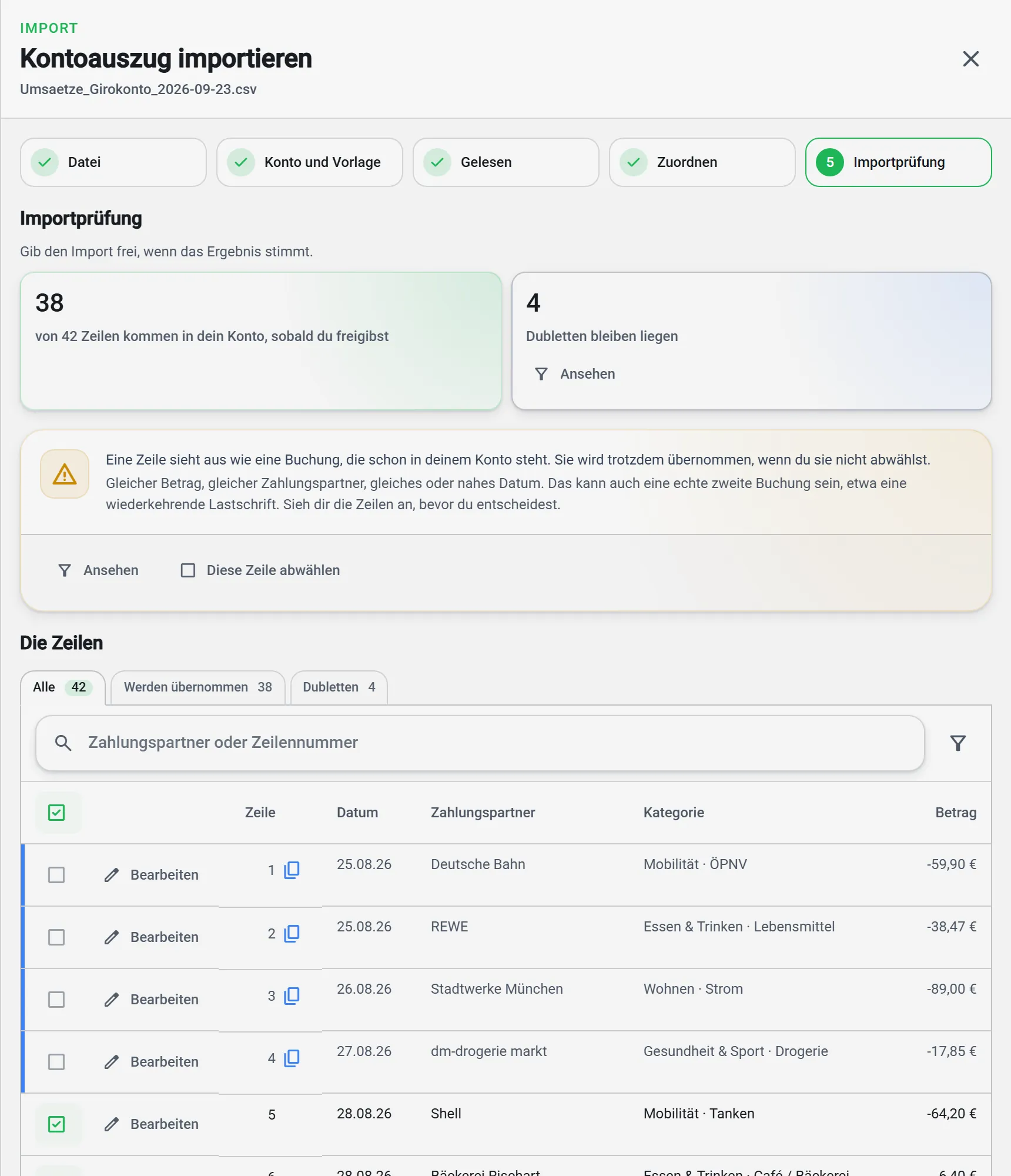
5. Importprüfung
Du gibst den Import frei, wenn alles stimmt.
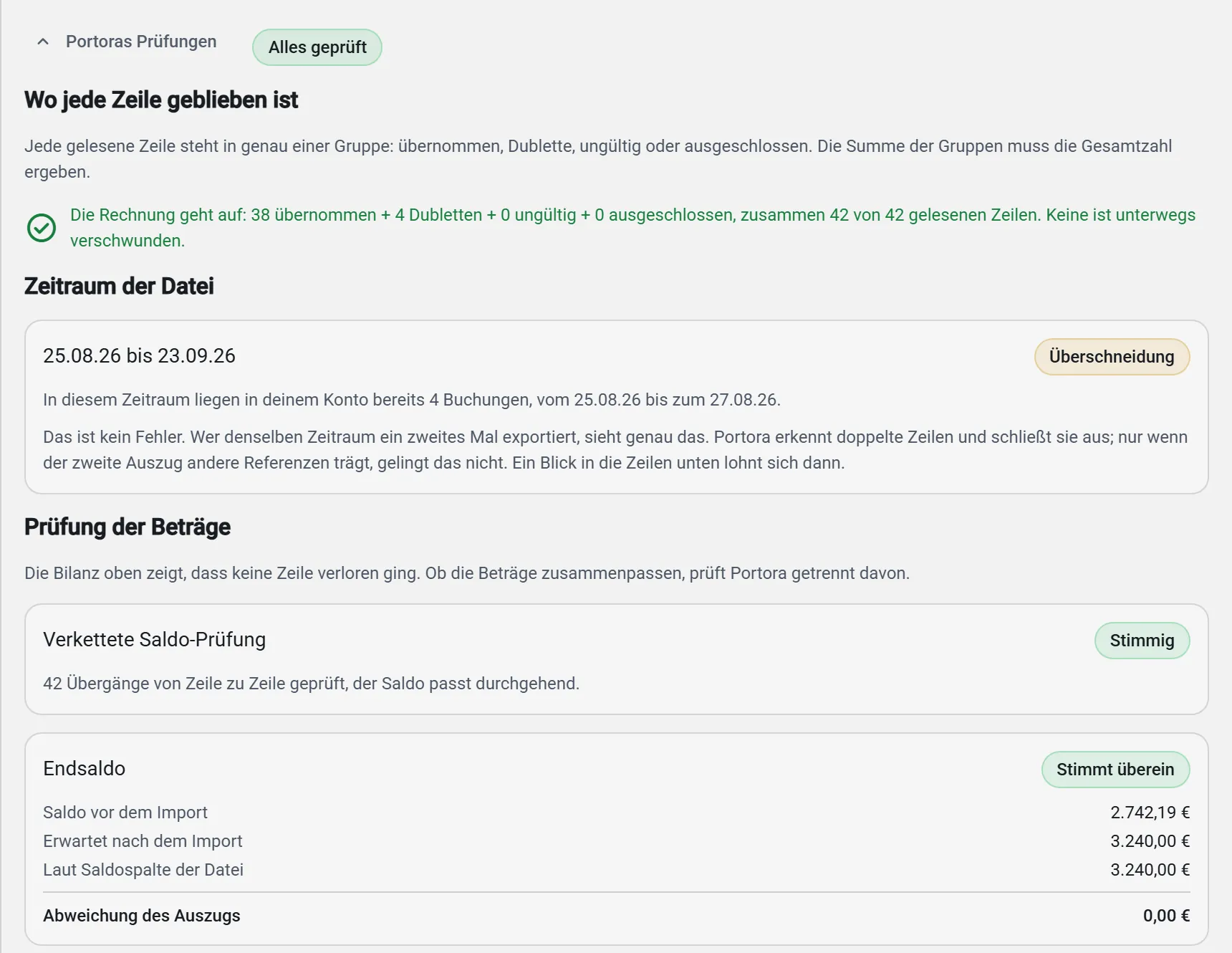
Vorher siehst du Portoras Prüfungen und jede einzelne Zeile. Erst mit „Import freigeben“ entstehen die Buchungen, im Hintergrund und mit sichtbarem Fortschritt. Das Fenster darfst du dabei schließen.
Bis zur Freigabe wird nichts gebucht, und ein fertiger Import lässt sich zurücknehmen.