Exporte

Exporte sind in Portora der Weg, deine eigenen Daten wieder mitzunehmen.

Der Buchungs-Export aus dem Konto übernimmt die aktuell gefilterte Sicht. Das Export Center bündelt alle bisherigen Export-Jobs an einem Ort. Der DSGVO-Datenexport liefert dir ein vollständiges Archiv. Drei verschiedene Auslöser, eine gemeinsame Job-Pipeline.

Was diese Seite erklärt

Die Seite trennt sauber zwischen drei Wegen: Buchungen aus dem Konto exportieren, Jobs im Export Center verwalten und ein vollständiges Datenarchiv über die DSGVO-Schiene anfordern. Sie zeigt, wo welcher Auslöser sitzt und was dabei genau exportiert wird.

  • wie der Buchungs-Export aus dem Konto-Detail die aktive Filter-, Such- und Sortier-Auswahl übernimmt
  • wofür das Export Center da ist und wofür ausdrücklich nicht
  • wie der DSGVO-Datenexport als eigenständige Quelle ein vollständiges Datenarchiv liefert

Was du hier eigentlich siehst

Portora trennt bewusst zwischen drei Export-Wegen — mit unterschiedlichen Quellen und unterschiedlichen Inhalten.

Daten exportieren heißt in Portora nicht ein einziger Befehl mit einem einzigen Ergebnis. Es heißt: Wer was wo auslöst, bestimmt den Inhalt — und das Export Center führt die Ergebnisse hinterher zusammen.

Konto · Tab Transaktionen

Buchungs-Export aus dem Konto

Aus dem Tab "Transaktionen" einer Kontoansicht exportierst du die aktuell sichtbare Buchungsliste. Suche, Filter und Sortierung bestimmen den Umfang. Drei Formate stehen zur Auswahl: CSV, JSON und XLSX.

Der Export bezieht sich genau auf den Ausschnitt, den du gerade ansiehst — kein pauschaler Vollexport.

Einstellungen · Deine Daten

DSGVO-Datenexport

In den Einstellungen unter "Deine Daten" forderst du ein vollständiges ZIP-Archiv aller Konten, Buchungen, Positionen und Profil-Einstellungen an. Das ist die Datenportabilität nach Artikel 20 DSGVO konkret umgesetzt.

Eigene Quelle, eigener Scope — bewusst getrennt vom Buchungs-Export.

Export Center · Primary-Nav

Export Center

Das Export Center listet alle Export-Jobs aus beiden Quellen an einem Ort. Status- und Format-Badges, Aktionen pro Zeile, Live-Updates über einen Realtime-Hub.

Wichtig: Das Export Center startet keine neuen Exporte. Es ist die Verwaltung, nicht der Auslöser.

Buchungs-Export aus dem Konto

Der Buchungs-Export übernimmt genau die Liste, die du gerade siehst.

Aus dem Tab „Transaktionen“ einer Kontoansicht startest du den Export. Suche, Typfilter und Sortierung bleiben dabei erhalten — du exportierst keinen pauschalen Vollbestand, sondern den Ausschnitt, der vor dir liegt.

01

Buchungsliste so einstellen, wie du sie brauchst.

Im Tab "Transaktionen" der Kontoansicht filterst du nach Typ, suchst nach Beträgen oder Notizen und sortierst nach Datum oder Wert. Erst dieser Ausschnitt ist die Grundlage für den Export.

Der Export-Job übernimmt genau diese Sicht — nicht den gesamten Buchungsbestand des Kontos.

02

Format wählen und Job starten.

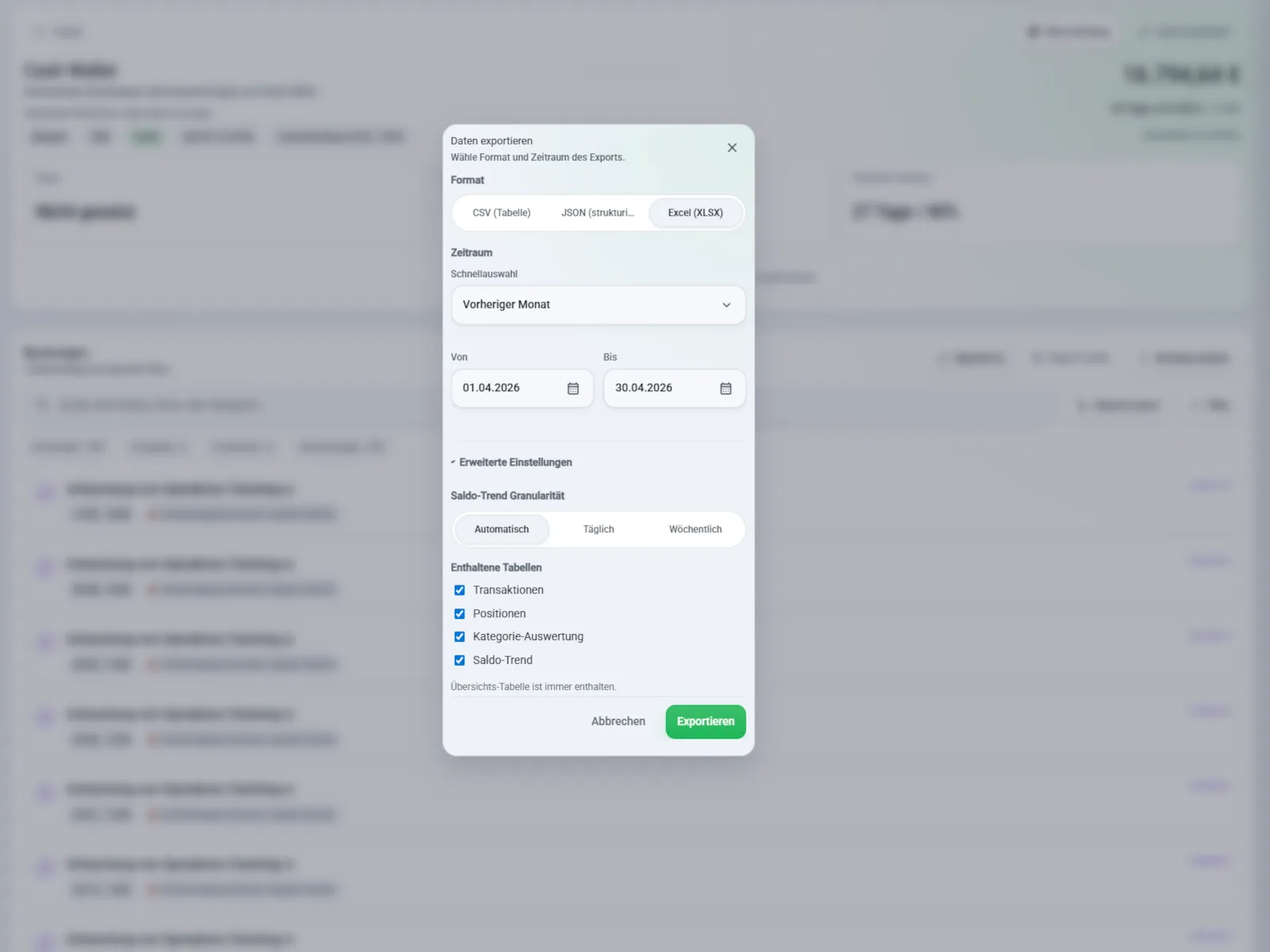
Über die Export-Aktion in der Buchungsansicht wählst du das Format: CSV für tabellarische Auswertungen, JSON für maschinenlesbare Weiterverarbeitung, XLSX für die direkte Arbeit in Excel oder LibreOffice.

Mit dem Start läuft ein Hintergrund-Job an. Eine kleine Bestätigung meldet, dass die Anfrage angenommen wurde.

03

Datei im Export Center abholen.

Sobald der Job fertig ist, erscheint die Datei im Export Center. Die Liste aktualisiert sich live, sodass du nicht selbst neu laden musst — und mehrere Exporte parallel laufen lassen kannst.

Bei großen Buchungslisten dauert ein Job entsprechend länger. Schnell, aber nicht "instant".

Portora Export-Dialog mit Format-Auswahl CSV, JSON oder XLSX für die gefilterte Buchungsliste eines Kontos.

Drei Formate stehen zur Wahl: CSV für tabellarische Auswertungen, JSON für maschinenlesbare Weiterverarbeitung, XLSX für die direkte Arbeit in Tabellenkalkulationen.

Export Center · Verwaltung, nicht Auslöser

Im Export Center verwaltest du Jobs aus beiden Quellen — du startest sie dort nicht.

Das Export Center ist der zentrale Hub für alle Exporte, die du über die Zeit angestoßen hast. Es listet sie, aktualisiert ihren Status live und bietet pro Zeile Download, Rerun und Löschen. Neue Exporte beginnen woanders.

Zentrale Sammlung

Buchungs- und DSGVO-Exporte laufen über dieselbe Pipeline.

Egal aus welcher Quelle ein Job kommt — im Export Center erscheint er chronologisch und konto-übergreifend. So musst du nicht überlegen, wo du nach einem fertigen Export suchst.

Schnelle Orientierung

Badges für Status und Format machen den Zustand sofort lesbar.

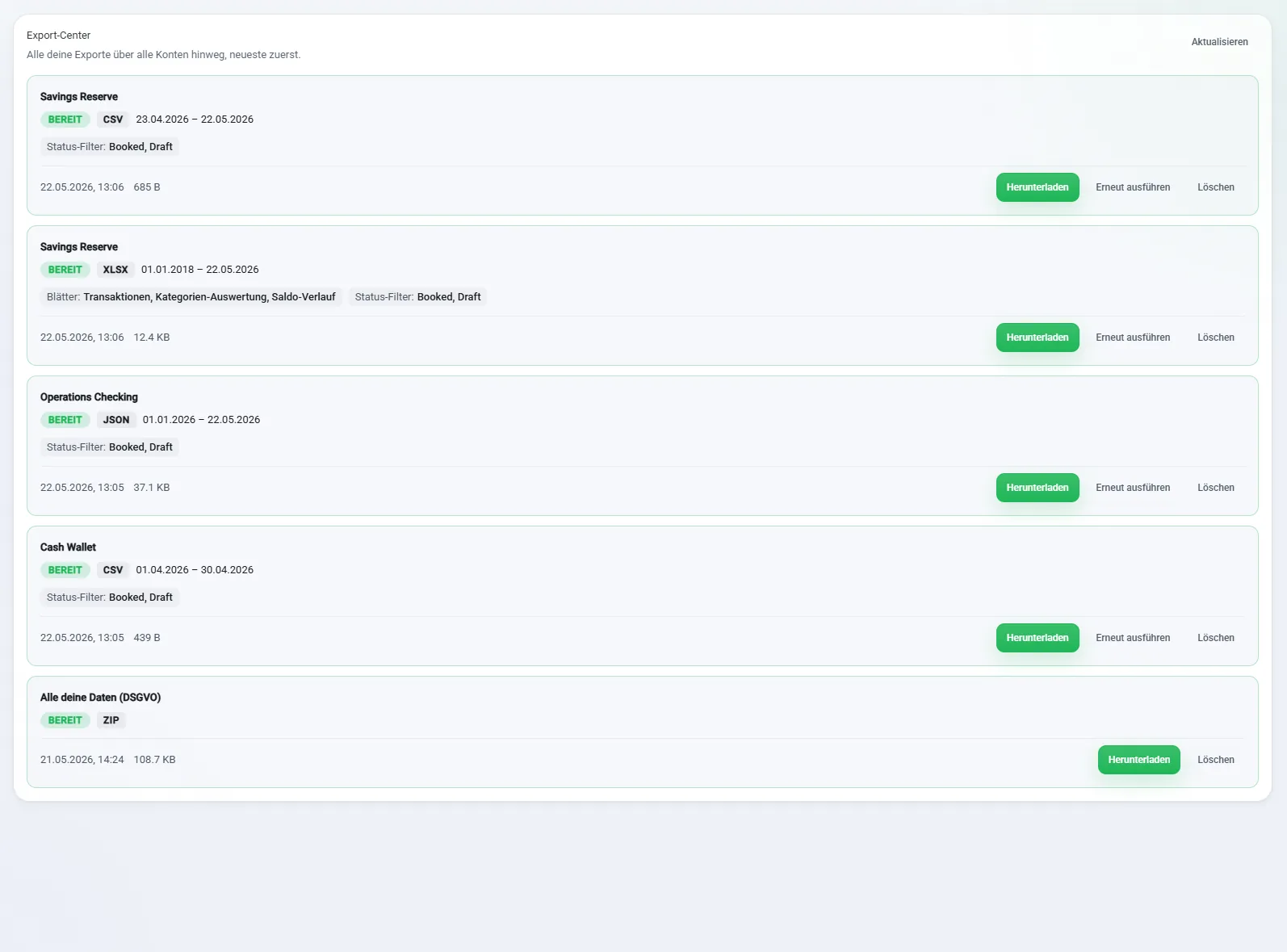
Auf einen Blick erkennst du, welcher Job noch läuft, welcher fertig ist und welches Format dahintersteckt — CSV, JSON, XLSX oder ZIP. Filter und Bereichschips helfen, wenn die Liste über die Zeit länger wird.

Die Liste aktualisiert sich live über einen Realtime-Hub. Du musst die Seite nicht selbst neu laden.

Portora Export Center mit Liste der Export-Jobs, Status- und Format-Badges sowie Download-, Rerun- und Delete-Aktionen pro Zeile.

Pro Zeile bietet das Export Center Download, Rerun und Löschen. Rerun startet einen identischen Job neu, sodass du den gleichen Ausschnitt nochmal exportieren kannst, ohne ihn manuell zu rekonstruieren.

Listing

Alle Jobs an einem Ort.

Im Export Center siehst du jeden Export-Job, den du je gestartet hast — über alle Konten und beide Quellen hinweg. Filter- und Bereichschips helfen bei vielen Einträgen.

Status & Format

Badges zeigen Zustand und Inhalt.

Pro Zeile siehst du Status (laufend, fertig oder fehlgeschlagen) und Format (CSV, JSON, XLSX oder ZIP). So erkennst du auf einen Blick, was abrufbar ist und was noch arbeitet.

Aktionen

Download, Rerun, Löschen pro Zeile.

Fertige Jobs lädst du herunter. Bei Bedarf startest du denselben Job noch einmal (Rerun) oder entfernst Einträge, die du nicht mehr brauchst.

Live-Updates

Liste aktualisiert sich selbständig.

Wird ein neuer Job fertig, erscheint er ohne manuelles Neuladen. Im Hintergrund läuft ein Realtime-Hub, der Statuswechsel an die Liste meldet.

Wichtig: Buchungs-Exporte startest du im Tab „Transaktionen“ eines Kontos. Den DSGVO-Datenexport löst du in den Einstellungen aus. Das Export Center bündelt die Ergebnisse — es ist bewusst keine zusätzliche Kickoff-Oberfläche.

DSGVO-Datenexport · Artikel 20

Der DSGVO-Datenexport liefert ein vollständiges Archiv aller Daten — als eigene Quelle, nicht über das Export Center.

Artikel 20 DSGVO gibt dir das Recht, deine personenbezogenen Daten in einem strukturierten, maschinenlesbaren Format mitzunehmen. In Portora setzt du das in den Einstellungen unter „Deine Daten“ um.

DSGVO Artikel 20

Datenportabilität konkret umgesetzt.

Artikel 20 DSGVO gibt dir das Recht, deine personenbezogenen Daten in einem strukturierten, gängigen und maschinenlesbaren Format mitzunehmen. Der DSGVO-Datenexport ist genau dieser Weg.

Diese Norm ist die rechtliche Grundlage des Datenexports in Portora — kein Marketing-Versprechen.

Was im Archiv steckt

Konten, Buchungen, Positionen und Profil-Einstellungen.

Das ZIP umfasst alle Daten, die Portora für dich speichert — nicht nur Buchungen. Im Unterschied zum Buchungs-Export ist das ein vollständiges Datenarchiv, kein gefilterter Ausschnitt.

Zu den Profil-Einstellungen gehören etwa deine Kommunikationspräferenzen und Sprach-Einstellung.

Eigene Quelle

Start ausschließlich in den Einstellungen.

Den DSGVO-Datenexport löst du in Einstellungen → „Deine Daten“ aus. Eine Bestätigung verhindert versehentliche Auslösungen. Danach läuft der Job in derselben Pipeline wie andere Exporte.

Das ZIP erscheint nach Abschluss als eigene Zeile im Export Center.

Rate-Limit

Maximal ein Archiv pro Stunde.

Der DSGVO-Datenexport ist aktuell auf einen Job pro Stunde begrenzt. Falls du zu früh erneut auslöst, meldet dir Portora das per Hinweis im Frontend.

Das schützt die Job-Pipeline vor wiederholten vollständigen Archiv-Anforderungen.

Wo triggert was, wo erscheint was

Die drei Wege im direkten Vergleich.

Beide Export-Arten teilen sich dieselbe Job-Pipeline. Was sie unterscheidet, sind Auslöser, Scope und in einem Fall ein Rate-Limit.

Buchungs-Export

Start: Konto → Tab "Transaktionen".

Scope: aktuelle, gefilterte Buchungsliste. Formate: CSV, JSON, XLSX. Anzeige nach Abschluss: Export Center.

Filter, Suche und Sortierung im Tab bestimmen, was im Export landet.

DSGVO-Datenexport

Start: Einstellungen → "Deine Daten".

Scope: vollständiges Archiv mit Konten, Buchungen, Positionen und Profil-Einstellungen. Format: ZIP. Anzeige nach Abschluss: Export Center.

Begrenzt auf einen Job pro Stunde.

Export Center

Start: nicht hier — Verwaltung.

Das Export Center startet keine Exporte. Es listet sie, aktualisiert ihren Status live und bietet Download, Rerun und Löschen pro Zeile.

Kickoff liegt bewusst dort, wo die Daten bereits sichtbar sind — im Konto oder in den Einstellungen.

Wofür Exporte im Alltag nützlich sind

Drei typische Situationen, in denen sich der passende Export-Weg lohnt.

Exporte sind kein Selbstzweck. Sie helfen dort, wo Daten ein zweites Mal gebraucht werden — für Steuerunterlagen, eigene Auswertungen oder die Aufbewahrung.

Steuerunterlagen vorbereiten

Gefilterte Buchungen für ein Jahr als XLSX.

Du filterst Buchungen eines Kontos auf ein Jahr und einen Typ, exportierst das Ergebnis als XLSX und öffnest es in Excel oder LibreOffice für die weitere Aufstellung.

Der Export übernimmt genau diese gefilterte Sicht — nichts darüber hinaus.

Daten weiterverarbeiten

JSON für eigene Auswertungen.

Wenn du Buchungen in eigene Tools, Skripte oder Tabellen einlesen willst, ist JSON das passende Format. Die Struktur bleibt maschinenlesbar.

Kein Import zurück nach Portora — der Export geht eine Richtung.

Datenarchiv anlegen

Vollständiges DSGVO-Archiv für deine Unterlagen.

Wenn du eine vollständige Kopie deiner Daten brauchst — etwa zur Aufbewahrung oder vor einem Wechsel — forderst du den DSGVO-Datenexport in den Einstellungen an.

Das ist eine eigene Aktion, nicht das gleiche wie der Buchungs-Export.

Typische Fragen

Diese Fragen kommen bei Exporten am häufigsten auf.

Wenn du Exporte zum ersten Mal nutzt, willst du vor allem verstehen, wofür welcher Weg da ist, wie aktuell die Daten sind und welche Grenzen es gibt.

Was unterscheidet den Buchungs-Export vom DSGVO-Datenexport?

Der Buchungs-Export liefert genau die Buchungsliste, die du gerade gefiltert ansiehst — als CSV, JSON oder XLSX. Der DSGVO-Datenexport liefert ein vollständiges ZIP-Archiv aller Daten: Konten, Buchungen, Positionen und Profil-Einstellungen. Beide nutzen dieselbe Job-Pipeline, haben aber unterschiedliche Auslöser und unterschiedliche Inhalte.

Warum kann ich im Export Center keine neuen Exporte starten?

Das Export Center ist bewusst als Verwaltungs-Hub gebaut, nicht als Auslöser. Buchungs-Exporte startest du im Tab "Transaktionen" einer Kontoansicht — dort ist die gefilterte Liste sichtbar. Der DSGVO-Datenexport läuft über die Einstellungen unter "Deine Daten". Das Export Center bündelt anschließend beide Quellen an einem Ort.

Wie aktuell sind die Daten in einem Export?

Ein Export-Job liest den Datenstand zum Zeitpunkt des Jobstarts — also den Stand, der gerade in deiner Buchungsansicht oder im Datenarchiv liegt. Bei großen Auswertungen oder vielen Buchungen dauert der Job entsprechend länger. Schnell, aber bewusst nicht als "instant" geframt.

Was bedeutet das Stundenlimit beim DSGVO-Datenexport?

Aktuell ist der DSGVO-Datenexport auf einen Job pro Stunde begrenzt. Wenn du innerhalb dieser Stunde erneut auslöst, erscheint ein Hinweis im Frontend. Der Buchungs-Export hat dieses Limit nicht — er ist auf häufige, gefilterte Ausschnitte ausgelegt.

Kann ich Exporte wieder zurück nach Portora importieren?

Nein. Portora hat aktuell keinen Import-Weg für Buchungsdaten. Der Export bedient den klassischen DSGVO-Anspruch "Daten mitnehmen und behalten" sowie typische Anschluss-Szenarien wie Steuerunterlagen, eigene Auswertungen oder ein Datenarchiv vor einem Wechsel.

Von hier aus weiter

Von Exporten aus führt der Weg zurück in die Bereiche, aus denen die Daten kommen.

Je nach Frage gehst du zurück in die Transaktionsansicht, in die Kontenübersicht oder in die Datenschutzerklärung.

Transaktionen

Wenn du Buchungen erst gezielt eingrenzen willst

Suche, Typfilter und Sortierung im Tab "Transaktionen" sind die Grundlage für jeden Buchungs-Export. Erst dort entsteht der Ausschnitt, den der Export dann übernimmt.

Das ist der Schritt vor dem Export, nicht danach.

Mehr zu Transaktionen

Konten

Wenn du wissen willst, aus welchem Konto die Buchungen kommen

Der Buchungs-Export gehört immer zu einem konkreten Konto. Die Kontenliste hilft dir, das richtige Konto und seinen aktuellen Zustand zu wählen.

Dort beginnt der Pfad zum Export, auch wenn die eigentliche Aktion erst im Tab "Transaktionen" sitzt.

Mehr zu Konten

Datenschutz

Wenn du verstehen willst, welche Rechte du an deinen Daten hast

Der DSGVO-Datenexport ist die technische Umsetzung von Artikel 20 DSGVO. Die Datenschutzerklärung beschreibt, welche Daten Portora verarbeitet und welche weiteren Rechte dir zustehen.

Datenportabilität ist nur eines von mehreren Rechten der DSGVO.

Zur Datenschutzerklärung

Registrierung

Wenn du deine eigenen Daten mitnehmen und behalten willst, ist die Registrierung der nächste Schritt.

Mit dem ersten Konto stehen dir der Buchungs-Export aus dem Konto, das Export Center und der DSGVO-Datenexport zur Verfügung — drei Wege, die deine Daten in deinem Besitz halten.